Domain lhlh.de kaufen?
Wir ziehen mit dem Projekt
lhlh.de um.
Sind Sie am Kauf der Domain
lhlh.de interessiert?
domain@kv-gmbh.de · 0541-91531010
Domain lhlh.de kaufen?
Was bedeutet Standarddrucker?
Was bedeutet Standarddrucker? Ein Standarddrucker ist der Drucker, der standardmäßig für den Druck von Dokumenten und Dateien auf einem Computer oder Netzwerk ausgewählt ist. Dies bedeutet, dass alle Druckaufträge automatisch an diesen Drucker gesendet werden, es sei denn, der Benutzer wählt explizit einen anderen Drucker aus. Der Standarddrucker kann je nach den Einstellungen des Benutzers oder des IT-Administrators festgelegt werden und kann ein lokaler Drucker oder ein Netzwerkdrucker sein. Die Auswahl eines Standarddruckers erleichtert die Verwendung und den Zugriff auf Druckfunktionen und -dienste und kann die Effizienz bei der Verwendung von Druckern verbessern. **
Was heißt Windows verwaltet Standarddrucker?
Windows verwaltet den Standarddrucker, indem es festlegt, welcher Drucker standardmäßig für alle Druckaufträge verwendet wird. Dies bedeutet, dass alle Druckaufträge automatisch an den Standarddrucker gesendet werden, es sei denn, der Benutzer wählt explizit einen anderen Drucker aus. Der Standarddrucker kann je nach den Einstellungen des Benutzers oder des Netzwerkadministrators variieren. Durch die Verwaltung des Standarddruckers erleichtert Windows den Druckprozess und sorgt dafür, dass Dokumente ohne zusätzliche Konfiguration gedruckt werden können. Benutzer können den Standarddrucker über die Systemeinstellungen von Windows ändern. **


Ähnliche Suchbegriffe für Standarddrucker
Top-Angebote
Produkte zum Begriff Standarddrucker:
-
Sinco Creations Barbie Wellness- und Beauty-Set 20-teiligDas Barbie Deluxe Wellness & Beauty Playset ist ein kreatives Spielset, das sich in einen Schönheitssalon für Barbie-Puppen verwandelt. Mit über 20 verschiedenen Zubehörteilen, darunter ein Barbie-Stuhl, Haarbänder, Nagelsticker, eine Nagelfeile und Schmuck, bietet dieses Set stundenlangen Spielspass. Es fördert die Fantasie und Kreativität von Kindern ab 3 Jahren, indem es ihnen ermöglicht, ihre Lieblings-Barbie zu verwöhnen und für ihr Wohlbefinden zu sorgen. Das kompakte und farbenfrohe Design macht es ideal für kleine Hände und sorgt dafür, dass die Kinder beim Spielen viel Freude haben. Dieses Set ist nicht nur unterhaltsam, sondern auch eine wunderbare Möglichkeit, soziale Fähigkeiten und Rollenspiele zu entwickeln. - Verwandelt sich in einen Schönheitssalon für Barbie-Puppen - Enthält über 20 Wellness- und Frisierzubehörteile - Fördert Kreativität und Fantasie beim Spielen - Kompaktes Design, ideal für kleine Kinder.28,71 €*Versand: 3,00 €Sichere Weiterleitung zum Anbieter
-
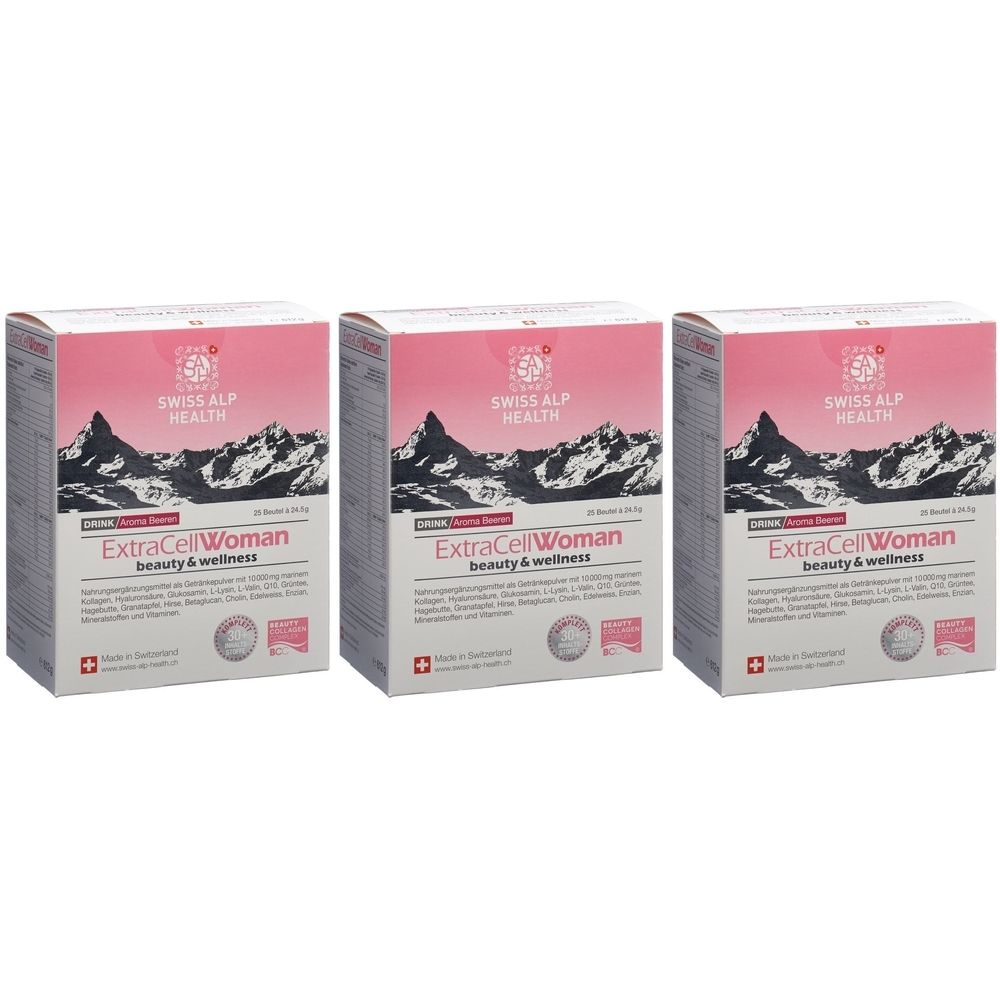
Extra Cell Woman Drink beauty&wellness x3 3x20 St BeutelNahrungsergänzungsmittel zur Verwendung als Teil einer abwechslungsreichen, ausgewogenen Ernährung und eines gesunden Lebensstils. Nahrungsergänzungsmittel in Form eines Getränkepulvers mit insgesamt 32 natürlichen Inhaltsstoffen, die der Gesundheit und Schönheit förderlich sind.Zutaten Kollagenpeptide , L-Lysin, L-Threonin, Glucosaminsulfat, Ascorbinsäure (Vitamin C), Hirse, Biotin, Kalzium, Kupfer, Vitamin D, Vitamin K, Magnesium, Riboflavin (Vitamin B2), Nicotinamid (Vitamin B3), pyridoxin (Vitamin B6), Cyanocobalamin (Vitamin B12), Mangan, Chrom, Beta-Glucan (aus AVOINE), Cholin, Coenzym Q10, Grüner Tee, Edelweiss, Enzian, Hagebutte, Melonenextrakt, Guar, Agar-AgarLaktosefrei, Beerenaroma. Enthält GLUTEN. Gesüßt mit pflanzlichem Stevia.Allergene: Gluten.VerzehrempfehlungAnti-Aging-Kur: 50 Tage lang täglich 1 Beutel 1/2 Stunde vor oder 2 Stunden nach einer Mahlzeit einnehmen. Erhaltungsphase: 3 Beutel pro Woche einnehmen.Vorsichtsmaßnahmen für die Anwendung Nicht für Schwangere, Kinder und Jugendliche geeignet. Außerhalb der Reichweite von kleinen Kindern aufbewahren. An einem kühlen und trockenen Ort aufbewahren. Nettogewicht 3er-Set enthält: 60 BeutelAdresse des HerstellersSwiss Alp Health GmbH278,49 €*Versand: 0,00 €Sichere Weiterleitung zum Anbieter


-
Wie Standarddrucker festlegen Windows 10?
Um einen Standarddrucker in Windows 10 festzulegen, gehe zu den Einstellungen und wähle "Geräte" aus. Klicke auf "Drucker und Scanner" und wähle den gewünschten Drucker aus der Liste aus. Klicke auf "Als Standard festlegen", um ihn als Standarddrucker einzurichten. Alternativ kannst du auch über die Systemsteuerung unter "Geräte und Drucker" den Standarddrucker festlegen. Stelle sicher, dass der gewünschte Drucker angeschlossen und eingeschaltet ist, damit er als Standarddrucker funktioniert. **
-
Wie kann ich einen Standarddrucker festlegen?
Um einen Standarddrucker festzulegen, musst du zuerst auf das Startmenü klicken und dann auf "Einstellungen" gehen. Dort wählst du "Geräte" aus und anschließend "Drucker und Scanner". Unter "Drucker und Scanner" siehst du eine Liste aller verfügbaren Drucker, aus der du deinen Standarddrucker auswählen kannst. Klicke einfach auf den gewünschten Drucker und dann auf "Als Standard festlegen". Dadurch wird dieser Drucker automatisch für alle Druckaufträge ausgewählt, es sei denn du wählst explizit einen anderen Drucker aus. **
-
Wie kann ich meinen Drucker als Standarddrucker festlegen?
Um deinen Drucker als Standarddrucker festzulegen, musst du zuerst auf das Startmenü klicken und dann auf "Einstellungen" gehen. Dort wählst du den Punkt "Geräte" aus und klickst auf "Drucker und Scanner". Unter der Liste der verfügbaren Drucker wählst du deinen gewünschten Standarddrucker aus und klickst auf "Als Standard festlegen". Bestätige deine Auswahl und dein Drucker sollte nun als Standarddrucker festgelegt sein. **
-
Wie kann ich einen Drucker als Standarddrucker einstellen?
Um einen Drucker als Standarddrucker einzustellen, musst du zuerst auf das Startmenü klicken und dann auf "Einstellungen" gehen. Dort wählst du den Punkt "Geräte" aus und gehst zu "Drucker und Scanner". Hier kannst du den gewünschten Drucker auswählen und ihn als Standarddrucker festlegen. Alternativ kannst du auch über die Systemsteuerung unter "Geräte und Drucker" den Standarddrucker ändern. Stelle sicher, dass der gewünschte Drucker angeschlossen und eingeschaltet ist, damit er als Standarddrucker ausgewählt werden kann. **


Wie kann man einen Drucker als Standarddrucker festlegen?
Um einen Drucker als Standarddrucker festzulegen, müssen Sie zuerst auf das Startmenü klicken und dann auf "Einstellungen" gehen. Wählen Sie dort "Geräte" und dann "Drucker und Scanner" aus. Unter der Liste der verfügbaren Drucker können Sie den gewünschten Drucker auswählen und dann auf "Als Standard festlegen" klicken. Bestätigen Sie die Auswahl und der ausgewählte Drucker wird nun als Standarddrucker für Ihr System festgelegt. **
Wie kann ich einen Drucker als Standarddrucker festlegen?
Um einen Drucker als Standarddrucker festzulegen, musst du zuerst die Einstellungen deines Betriebssystems öffnen. Dort findest du die Option "Geräte" oder "Drucker und Scanner". Klicke auf den gewünschten Drucker und wähle die Option "Als Standard festlegen". Bestätige die Auswahl und dein Drucker sollte nun als Standarddrucker eingestellt sein. Falls du weitere Hilfe benötigst, kannst du auch die Bedienungsanleitung deines Druckers oder die Support-Website des Herstellers konsultieren. **
Top-Angebote
Produkte zum Begriff Standarddrucker:
-
Lena - Fashion - Metal JewelryMit dem Kreativset Metal Jewelry von LENA lassen sich individuelle Schmuckstücke gestalten. Es ist für Kinder ab 8 Jahren geeignet und bietet die Möglichkeit, persönliche Gravuren vorzunehmen. Dieses Set enthält: 1x batteriebetriebener Gravurstift 6x Ketten 6x verschiedene Metall-Anhänger 800x bunte Steine zum Aufkleben 1x Pinzette 1x Klebstoff Die sechs enthaltenen Anhänger können mit dem Graviergerät beidseitig verziert werden, zum Beispiel mit Namen oder Mustern. Anschließend lassen sich die Schmuckstücke mit den farbenfrohen Steinen bekleben, um ihnen eine persönliche Note zu verleihen. Die fertigen Anhänger können an den beiliegenden Ketten befestigt und getragen oder verschenkt werden. Bitte beachten Sie, dass die für den Gravurstift benötigten Batterien nicht im Lieferumfang enthalten sind.27,99 €*Versand: 3,95 €Sichere Weiterleitung zum Anbieter
-
Was bedeutet Standarddrucker?
Was bedeutet Standarddrucker? Ein Standarddrucker ist der Drucker, der standardmäßig für den Druck von Dokumenten und Dateien auf einem Computer oder Netzwerk ausgewählt ist. Dies bedeutet, dass alle Druckaufträge automatisch an diesen Drucker gesendet werden, es sei denn, der Benutzer wählt explizit einen anderen Drucker aus. Der Standarddrucker kann je nach den Einstellungen des Benutzers oder des IT-Administrators festgelegt werden und kann ein lokaler Drucker oder ein Netzwerkdrucker sein. Die Auswahl eines Standarddruckers erleichtert die Verwendung und den Zugriff auf Druckfunktionen und -dienste und kann die Effizienz bei der Verwendung von Druckern verbessern. **
-
Was heißt Windows verwaltet Standarddrucker?
Windows verwaltet den Standarddrucker, indem es festlegt, welcher Drucker standardmäßig für alle Druckaufträge verwendet wird. Dies bedeutet, dass alle Druckaufträge automatisch an den Standarddrucker gesendet werden, es sei denn, der Benutzer wählt explizit einen anderen Drucker aus. Der Standarddrucker kann je nach den Einstellungen des Benutzers oder des Netzwerkadministrators variieren. Durch die Verwaltung des Standarddruckers erleichtert Windows den Druckprozess und sorgt dafür, dass Dokumente ohne zusätzliche Konfiguration gedruckt werden können. Benutzer können den Standarddrucker über die Systemeinstellungen von Windows ändern. **
-
Wie Standarddrucker festlegen Windows 10?
Um einen Standarddrucker in Windows 10 festzulegen, gehe zu den Einstellungen und wähle "Geräte" aus. Klicke auf "Drucker und Scanner" und wähle den gewünschten Drucker aus der Liste aus. Klicke auf "Als Standard festlegen", um ihn als Standarddrucker einzurichten. Alternativ kannst du auch über die Systemsteuerung unter "Geräte und Drucker" den Standarddrucker festlegen. Stelle sicher, dass der gewünschte Drucker angeschlossen und eingeschaltet ist, damit er als Standarddrucker funktioniert. **
-
Wie kann ich einen Standarddrucker festlegen?
Um einen Standarddrucker festzulegen, musst du zuerst auf das Startmenü klicken und dann auf "Einstellungen" gehen. Dort wählst du "Geräte" aus und anschließend "Drucker und Scanner". Unter "Drucker und Scanner" siehst du eine Liste aller verfügbaren Drucker, aus der du deinen Standarddrucker auswählen kannst. Klicke einfach auf den gewünschten Drucker und dann auf "Als Standard festlegen". Dadurch wird dieser Drucker automatisch für alle Druckaufträge ausgewählt, es sei denn du wählst explizit einen anderen Drucker aus. **
Ähnliche Suchbegriffe für Standarddrucker
-
Sinco Creations Barbie Wellness- und Beauty-Set 20-teiligDas Barbie Deluxe Wellness & Beauty Playset ist ein kreatives Spielset, das sich in einen Schönheitssalon für Barbie-Puppen verwandelt. Mit über 20 verschiedenen Zubehörteilen, darunter ein Barbie-Stuhl, Haarbänder, Nagelsticker, eine Nagelfeile und Schmuck, bietet dieses Set stundenlangen Spielspass. Es fördert die Fantasie und Kreativität von Kindern ab 3 Jahren, indem es ihnen ermöglicht, ihre Lieblings-Barbie zu verwöhnen und für ihr Wohlbefinden zu sorgen. Das kompakte und farbenfrohe Design macht es ideal für kleine Hände und sorgt dafür, dass die Kinder beim Spielen viel Freude haben. Dieses Set ist nicht nur unterhaltsam, sondern auch eine wunderbare Möglichkeit, soziale Fähigkeiten und Rollenspiele zu entwickeln. - Verwandelt sich in einen Schönheitssalon für Barbie-Puppen - Enthält über 20 Wellness- und Frisierzubehörteile - Fördert Kreativität und Fantasie beim Spielen - Kompaktes Design, ideal für kleine Kinder.28,71 €*Versand: 3,00 €Sichere Weiterleitung zum Anbieter
-
Extra Cell Woman Drink beauty&wellness x3 3x20 St BeutelNahrungsergänzungsmittel zur Verwendung als Teil einer abwechslungsreichen, ausgewogenen Ernährung und eines gesunden Lebensstils. Nahrungsergänzungsmittel in Form eines Getränkepulvers mit insgesamt 32 natürlichen Inhaltsstoffen, die der Gesundheit und Schönheit förderlich sind.Zutaten Kollagenpeptide , L-Lysin, L-Threonin, Glucosaminsulfat, Ascorbinsäure (Vitamin C), Hirse, Biotin, Kalzium, Kupfer, Vitamin D, Vitamin K, Magnesium, Riboflavin (Vitamin B2), Nicotinamid (Vitamin B3), pyridoxin (Vitamin B6), Cyanocobalamin (Vitamin B12), Mangan, Chrom, Beta-Glucan (aus AVOINE), Cholin, Coenzym Q10, Grüner Tee, Edelweiss, Enzian, Hagebutte, Melonenextrakt, Guar, Agar-AgarLaktosefrei, Beerenaroma. Enthält GLUTEN. Gesüßt mit pflanzlichem Stevia.Allergene: Gluten.VerzehrempfehlungAnti-Aging-Kur: 50 Tage lang täglich 1 Beutel 1/2 Stunde vor oder 2 Stunden nach einer Mahlzeit einnehmen. Erhaltungsphase: 3 Beutel pro Woche einnehmen.Vorsichtsmaßnahmen für die Anwendung Nicht für Schwangere, Kinder und Jugendliche geeignet. Außerhalb der Reichweite von kleinen Kindern aufbewahren. An einem kühlen und trockenen Ort aufbewahren. Nettogewicht 3er-Set enthält: 60 BeutelAdresse des HerstellersSwiss Alp Health GmbH278,49 €*Versand: 0,00 €Sichere Weiterleitung zum Anbieter
-
Donnanno, Antonio: Fashion Patternmaking Techniques For AccessoriesFashion Patternmaking Techniques For Accessories , Shoes, Bags, Hats, Gloves, Ties, Buttons, and Dog Clothing , Unterbodenleuchten > Lichter & Leuchten , Erscheinungsjahr: 201905, Produktform: Kartoniert, Autoren: Donnanno, Antonio, Seitenzahl/Blattzahl: 240, Abbildungen: Schwarz-weiss Fotografien, Skizzen, Schnittmuster und Zeichnungen, Keyword: Accessoires; Gürtel; Handschuhe; Hundebekleidung; Hüte; Knopfherstellung; Koffer; Kravatten; Mode; Mützen; Schuhe; Taschen, Fachschema: Bekleidung / Mode~Entwurf / Mode~Mode~Handarbeit (Textiles Gestalten)~Textilarbeit / Handarbeit~Architekt / Innenarchitekt~Innenarchitektur - Innenarchitekt, Fachkategorie: Handarbeit und Nähen~Architektur: Innenarchitektur, Warengruppe: HC/Innenarchitektur/Design, Fachkategorie: Mode- und Textildesign: Accessoires, UNSPSC: 49019900, Warenverzeichnis für die Außenhandelsstatistik: 49019900, Verlag: promopress, Verlag: promopress, Verlag: HOAKI BOOKS S.L., Länge: 297, Breite: 207, Höhe: 20, Gewicht: 1057, Produktform: Kartoniert, Genre: Importe, Genre: Importe,31,27 €*Versand: 0,00 €Sichere Weiterleitung zum Anbieter
-
FashionFashion , The Definitive Visual History , > , Erscheinungsjahr: 20230803, Produktform: Leinen, Redaktion: Franklin, Caryn, Seitenzahl/Blattzahl: 480, Themenüberschrift: DESIGN / Fashion & Accessories, Keyword: 1920s fashion; 1930s fashion; 1950s fashion; 1960s fashion; 1970s fashion; 1980s fashion; alexander mcqueen; art books; art history; books on fashion design; books on fashion designers; iconic fashion; fashion design; caryn franklin; clothes show; fashion week; coffee table books; designer coffee table books; designer books; diversity in fashion; environmentally-friendly fashion; ethical fashion; fashion book; fashion coffee table book; fashion drawing; fashion evolution; fashion history; vogue; fashion photography; fashion sketchbook; fast fashion; high-end fashion; history of clothing; history of fashion; instagram fashion; mens fashion; sustainable fashion; textiles, Fachschema: Englische Bücher / Kunst, Architektur, Fotografie~Kunstgeschichte~Bekleidung / Mode~Entwurf / Mode~Mode, Fachkategorie: Kunstgeschichte, Warengruppe: HC/Innenarchitektur/Design, UNSPSC: 49019900, Warenverzeichnis für die Außenhandelsstatistik: 49019900, Länge: 287, Breite: 244, Höhe: 36, Gewicht: 2356, Produktform: Gebunden, Genre: Importe,34,99 €*Versand: 0,00 €Sichere Weiterleitung zum Anbieter
-
Wie kann ich meinen Drucker als Standarddrucker festlegen?
Um deinen Drucker als Standarddrucker festzulegen, musst du zuerst auf das Startmenü klicken und dann auf "Einstellungen" gehen. Dort wählst du den Punkt "Geräte" aus und klickst auf "Drucker und Scanner". Unter der Liste der verfügbaren Drucker wählst du deinen gewünschten Standarddrucker aus und klickst auf "Als Standard festlegen". Bestätige deine Auswahl und dein Drucker sollte nun als Standarddrucker festgelegt sein. **
-
Wie kann ich einen Drucker als Standarddrucker einstellen?
Um einen Drucker als Standarddrucker einzustellen, musst du zuerst auf das Startmenü klicken und dann auf "Einstellungen" gehen. Dort wählst du den Punkt "Geräte" aus und gehst zu "Drucker und Scanner". Hier kannst du den gewünschten Drucker auswählen und ihn als Standarddrucker festlegen. Alternativ kannst du auch über die Systemsteuerung unter "Geräte und Drucker" den Standarddrucker ändern. Stelle sicher, dass der gewünschte Drucker angeschlossen und eingeschaltet ist, damit er als Standarddrucker ausgewählt werden kann. **
-
Wie kann man einen Drucker als Standarddrucker festlegen?
Um einen Drucker als Standarddrucker festzulegen, müssen Sie zuerst auf das Startmenü klicken und dann auf "Einstellungen" gehen. Wählen Sie dort "Geräte" und dann "Drucker und Scanner" aus. Unter der Liste der verfügbaren Drucker können Sie den gewünschten Drucker auswählen und dann auf "Als Standard festlegen" klicken. Bestätigen Sie die Auswahl und der ausgewählte Drucker wird nun als Standarddrucker für Ihr System festgelegt. **
-
Wie kann ich einen Drucker als Standarddrucker festlegen?
Um einen Drucker als Standarddrucker festzulegen, musst du zuerst die Einstellungen deines Betriebssystems öffnen. Dort findest du die Option "Geräte" oder "Drucker und Scanner". Klicke auf den gewünschten Drucker und wähle die Option "Als Standard festlegen". Bestätige die Auswahl und dein Drucker sollte nun als Standarddrucker eingestellt sein. Falls du weitere Hilfe benötigst, kannst du auch die Bedienungsanleitung deines Druckers oder die Support-Website des Herstellers konsultieren. **
* Alle Preise verstehen sich inklusive der gesetzlichen Mehrwertsteuer und ggf. zuzüglich Versandkosten. Die Angebotsinformationen basieren auf den Angaben des jeweiligen Shops und werden über automatisierte Prozesse aktualisiert. Eine Aktualisierung in Echtzeit findet nicht statt, so dass es im Einzelfall zu Abweichungen kommen kann. ** Hinweis: Teile dieses Inhalts wurden von KI erstellt.